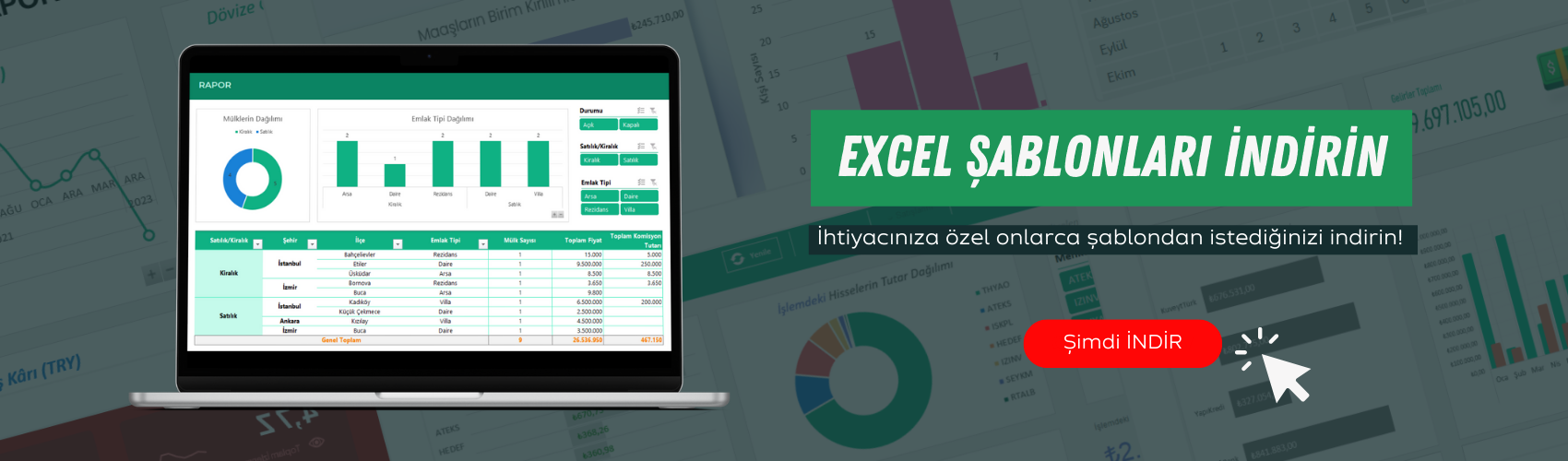
Excel Dashboard Oluşturma: Profesyonel Raporlar
Excel’de verileri analiz etmek önemlidir ama yöneticilere ve karar vericilere bu verileri hızlı ve anlaşılır şekilde sunmak daha da kritiktir. Excel dashboard (gösterge paneli), karmaşık veri setlerini görsel ve interaktif raporlara dönüştürerek bir bakışta iş performansını görmenizi sağlar. Satış rakamlarını, KPI’ları, bütçe takibini veya stok durumunu tek bir ekranda toplamak istiyorsanız, profesyonel bir dashboard oluşturmayı öğrenmelisiniz. İş dünyasında yönetici raporları hazırlayan analistlerden muhasebe departmanlarına kadar herkes bu beceriden faydalanabilir. Bu yazıda, Excel’de sıfırdan profesyonel bir dashboard nasıl oluşturulur, adım adım öğreneceksiniz.
Excel Dashboard Nedir ve Ne İşe Yarar?
Excel Dashboard, farklı kaynaklardan gelen verileri bir araya getirip grafik, tablo ve göstergelerle görselleştiren interaktif bir rapor sayfasıdır. Klasik Excel tablolarından farkı, kullanıcının filtre, dilimleyici (slicer) ve dinamik grafiklerle veriyi anında keşfedebilmesidir.
Dashboard Kullanım Alanları:
- Satış performansı takibi (aylık, bölgesel, ürün bazlı)
- Finansal KPI raporlama (kar-zarar, nakit akışı)
- Proje yönetimi ve zaman takibi
- Stok ve envanter kontrolü
- Müşteri analizi ve CRM raporları
Örneğin, bir satış müdürü dashboard sayesinde hangi bölgenin hedefin altında kaldığını, hangi ürünün en çok satıldığını ve aylık trend grafiğini tek bir sayfada görebilir. Excel’de grafik oluşturma temellerini öğrenmek, dashboard hazırlamanın ilk adımıdır.
Adım Adım Excel Dashboard Oluşturma
Adım 1: Veri Kaynağınızı Hazırlayın ve Düzenleyin
Dashboard’unuzun kalitesi, kullandığınız verinin kalitesiyle doğru orantılıdır. İlk adım, ham verinizi temizlemek ve düzenlemektir.
Yapmanız gerekenler:
- Boş satır ve sütunları temizleyin
- Başlık satırını netleştirin (her sütunun açık bir adı olsun)
- Tarih formatlarını standartlaştırın
- Veriyi Excel Tablosu (Insert > Table veya Ctrl+T) haline getirin
Tablo formatına çevirdiğinizde, Excel otomatik olarak verinize “Tablo1” gibi bir isim verir. Bu tabloyu seçili tutup Table Design sekmesinden daha açıklayıcı bir isim verebilirsiniz (örneğin “SatışVerisi”).
💡 İpucu: Veriyi tablo formatına çevirmek, formüllerde dinamik referanslar kullanmanızı sağlar. Yeni satır eklediğinizde tüm formüller otomatik güncellenir. Excel’de veri temizleme teknikleri bu süreci önemli ölçüde hızlandırır.
Adım 2: Pivot Tablo ile Veri Özetleri Oluşturun
Dashboard’un temel taşları Pivot tablolardır. Farklı perspektiflerde veri özetleri hazırlayın:
- Satış verilerinizi seçin (tablonun herhangi bir hücresine tıklayın)
- Insert > PivotTable tıklayın
- “New Worksheet” seçeneğiyle yeni bir sayfada pivot oluşturun
- Özetlemek istediğiniz boyutları seçin (Ay, Bölge, Ürün vs.)
Örnek Pivot Yapıları:
Aylık Satış Toplamları için: Rows alanına “Tarih” (ay bazında gruplandırılmış), Values alanına “Tutar” (Sum) ekleyin.
Ürün Kategorilerine Göre Gelir için: Rows alanına “Kategori”, Values alanına “Tutar” ekleyin.
Bölgesel Performans için: Rows alanına “Bölge”, Values alanına “Tutar” ve “Sipariş Sayısı” ekleyin.
Her bir pivot tablo için ayrı sheet oluşturmanızı öneririm. Örneğin: “Pivot_Aylık”, “Pivot_Kategori”, “Pivot_Bölge” gibi. Pivot tablo kullanımında ustalaşmak, profesyonel dashboard’lar için olmazsa olmazdır.
Adım 3: Grafik ve Göstergeler Ekleyin
Artık verileriniz özetlendiğine göre, bunları görselleştirelim. Her pivot tablonuz için uygun grafik tipi seçin:
Kullanılacak Grafik Tipleri:
- Çizgi Grafik: Zaman içindeki trendler için (aylık satış pivot’ından)
- Sütun Grafik: Karşılaştırmalar için (kategori veya bölge pivot’larından)
- Pasta/Halka Grafik: Oran/yüzde dağılımları için
- KPI Kartları: Tek sayı göstergeleri için (büyük font, renkli arka plan)
Grafik Oluşturma: Pivot tablonun içinde herhangi bir yere tıklayın, Insert sekmesinden uygun grafik tipini seçin. Grafik otomatik olarak pivot verisiyle bağlantılı oluşur.
KPI Kartı Oluşturma:
Yeni bir hücreye şu formülü yazın:
=SUM(SatışVerisi[Tutar])Bu hücreyi seçip:
- Font boyutunu 36-48 punto yapın
- Hücreyi birleştirin (örneğin 3×2 hücre birleştir)
- Kenarlık ve arka plan rengi ekleyin (Home > Cell Styles veya manuel)
- Üstüne metin kutusuyla “TOPLAM GELİR” başlığı ekleyin
Adım 4: Dilimleyici (Slicer) ile İnteraktif Hale Getirin
Dashboard’unuzu dinamik yapmanın en kolay yolu dilimleyiciler eklemektir:
- Herhangi bir pivot tablonuzun üzerine tıklayın
- PivotTable Analyze sekmesinden “Insert Slicer” butonuna tıklayın
- Filtrelemek istediğiniz alanları seçin (Ay, Bölge, Ürün kategorisi)
- Oluşan dilimleyici kutularını dashboard sayfanıza kopyalayın/taşıyın
Önemli – Bir Dilimleyiciyi Birden Fazla Pivot’a Bağlamak:
- Dilimleyiciye sağ tıklayın
- “Report Connections” seçeneğini seçin
- Açılan pencerede tüm ilgili pivot tabloları işaretleyin
- OK’a tıklayın
Artık bu dilimleyicide bir ay seçtiğinizde, tüm grafikler ve KPI’lar o aya göre güncellenecektir.
Dilimleyici Tasarımı: Dilimleyiciyi seçip “Slicer” sekmesinden stil seçebilir, sütun sayısını değiştirebilir ve boyutlandırabilirsiniz.
Adım 5: Tasarım ve Düzenleme
Profesyonel görünüm için dashboard sayfanızı şöyle düzenleyin:
Düzen Önerisi:
- Üst bant: 4 KPI kartı yan yana (Toplam Gelir, Sipariş Sayısı, Ortalama Sepet, Büyüme %)
- Orta bölge: 2-3 ana grafik (çizgi, sütun grafikler)
- Alt bölge: Detay tablo veya ek grafikler
- Sağ panel: Dilimleyiciler grubu
Renk Paleti:
- 3-4 uyumlu renk seçin (örneğin: Mavi tonları #2E75B6, #5B9BD5, #BDD7EE)
- KPI kartlarında başarı için yeşil (#70AD47), uyarı için turuncu (#FFC000), tehlike için kırmızı (#FF0000)
Hizalama:
- Tüm grafikleri ve kutuları alt alta/yan yana hizalayın
- Gridlines’ı (Page Layout > View > Gridlines) kapatın
- Çalışma sayfası sekmelerini gizleyin (Dashboard sayfası dışında)
Başlık Ekleme:
- En üste büyük bir metin kutusu ekleyin (Insert > Text Box)
- “SATIŞ PERFORMANS DASHBOARD – 2024” gibi net bir başlık yazın
- Font: 24-28 punto, kalın, kurumsal renk
Arka Plan:
- Beyaz veya açık gri (#F2F2F2) tercih edin
- KPI kartları dışında renkli arka plan kullanmayın
Pratik İş Dünyası Örneği: Satış Dashboard’u
Bir e-ticaret şirketinde çalıştığınızı ve yönetim kuruluna aylık satış raporu sunmanız gerektiğini varsayalım.
Dashboard Elemanları:
Üst Bölge (KPI Kartları – 4 adet yan yana):
- Toplam Gelir: ₺2.450.000 (yeşil arka plan – hedefin üstünde)
- Sipariş Sayısı: 1.250 (mavi arka plan)
- Ortalama Sepet: ₺1.960 (mavi arka plan)
- Büyüme: ↑ %12 (yeşil arka plan – yukarı ok işareti eklenmiş)
Her KPI kartının altına küçük bir alt başlık ekleyin: “Bir önceki aya göre” veya “Aylık hedef: ₺2.200.000”
Orta Bölge Sol (Büyük Çizgi Grafik):
“Aylık Satış Trendi – Son 12 Ay” başlıklı çizgi grafik. X ekseninde aylar, Y ekseninde gelir tutarı.
Orta Bölge Sağ (Sütun Grafik):
“Kategori Bazlı Gelir Dağılımı” başlıklı sütun grafik. Elektronik, Giyim, Ev & Yaşam gibi kategorilerin gelir karşılaştırması.
Alt Bölge (Tablo):
“En Çok Satan 10 Ürün” tablosu. Sütunlar: Ürün Adı, Kategori, Satış Adedi, Tutar, Pay %
Sağ Panel (Dilimleyiciler – dikey hizada):
- Ay Seçici (Ocak’tan Aralık’a)
- Şehir Seçici (İstanbul, Ankara, İzmir…)
- Kategori Seçici
Bu dashboard sayesinde yönetim kurulu 30 saniyelik bir bakışta tüm kritik metrikleri görebilir. Dilimleyicilerde “Mart” ayını ve “İstanbul” şehrini seçtiğinde, tüm göstergeler anında o filtreye göre güncellenir. Excel ile iş raporları hazırlamak, bu tip profesyonel sunumları çok daha kolay hale getirir.
İpuçları ve Sık Yapılan Hatalar
💡 İpucu 1: Veri Kaynağını Ayrı Sayfada Tutun
Ham verinizi “Veri”, pivot tablolarınızı “Pivot_Aylık”, “Pivot_Kategori” gibi sayfalarda, dashboard görünümünü ise “Dashboard” sayfasında organize edin. Dashboard sayfasında sadece görseller, grafikler ve dilimleyiciler olsun. Diğer sayfaları gizleyebilirsiniz (sekmeye sağ tık > Hide).
💡 İpucu 2: Koşullu Biçimlendirme Kullanın
KPI kartlarında hedefin altı kalan değerleri kırmızı, üstünü yeşil göstermek için:
- KPI hücresini seçin
- Home > Conditional Formatting > New Rule
- “Format cells based on their values” seçin
- 3-Color Scale veya Icon Sets kullanın
Alternatif: Formülle kontrol edin:
=IF(SUM(SatışVerisi[Tutar])>2200000, "✓ Hedefin Üstünde", "⚠ Hedefin Altında")Koşullu biçimlendirme özellikleri ile görsel etkiyi maksimum seviyeye çıkarabilirsiniz.
💡 İpucu 3: Dashboard’u Korumaya Alın
Kullanıcıların yanlışlıkla grafikleri silmesini veya formülleri bozmasını önlemek için:
- Dashboard sayfasına geçin
- Review > Protect Sheet
- Şifre belirleyin (opsiyonel)
- “Select locked cells” ve “Use PivotTable reports” seçeneklerini işaretli bırakın
- Böylece kullanıcılar sadece dilimleyicileri kullanabilir
❌ Sık Yapılan Hata 1: Çok Fazla Veri ve Grafik Koymak
Dashboard kalabalık olmamalı. İdeal bir dashboard’da 4-6 KPI, 3-4 grafik ve 1-2 tablo olmalı. “Tek bakışta anlaşılır” prensibiyle hareket edin. Daha fazla detay gerekiyorsa, ayrı bir “Detay Analiz” sayfası oluşturun.
❌ Sık Yapılan Hata 2: Manuel Veri Girişi Kullanmak
Her şey formül ve pivot tabanlı olmalı. Hiçbir KPI veya metrik manuel yazılmamalı. Veri kaynağı güncellendiğinde (yeni satış eklediğinizde), pivot’lara sağ tıklayıp “Refresh All” yapınca tüm dashboard otomatik güncellenmeli.
❌ Sık Yapılan Hata 3: Mobil Uyumluluğu Düşünmemek
Yöneticiler genelde tablet’ten veya küçük ekrandan bakabilir. Çok küçük yazı (10 punto altı) kullanmayın. KPI kartlarındaki rakamlar en az 28-36 punto olmalı. Test etmek için zoom seviyesini %75’e çekin.
❌ Sık Yapılan Hata 4: Tarih Aralığını Belirtmemek
Dashboard’unuzun hangi dönemi kapsadığını başlığa veya bir metin kutusuna ekleyin: “Ocak – Aralık 2024” veya “Son 12 Ay” gibi.
Sonuç
Excel Dashboard oluşturma, veri analizi becerilerinizi görsel iletişim gücüyle birleştirmenin en etkili yoludur. Bu yazıda öğrendiğiniz adımlarla satış raporlarından finansal analizlere kadar her türlü veriyi profesyonel gösterge panellerine dönüştürebilirsiniz. Pivot tablo, dinamik grafikler, dilimleyiciler ve doğru tasarım prensipleriyle yöneticilerin karar alma süreçlerini hızlandıran raporlar üretebilirsiniz. Unutmayın: İyi bir dashboard “ne kadar çok veri gösterir” değil, “ne kadar hızlı karar verdirtir” ile ölçülür. Excel’de ileri düzey fonksiyonlar ve makro otomasyonlarıyla dashboard’larınızı daha da güçlendirebilirsiniz.
İ